

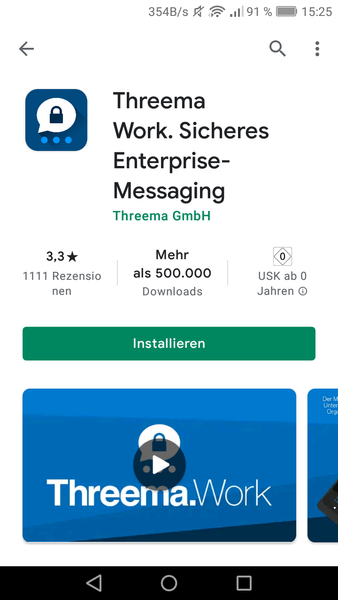
 Quelle: threema.ch | Suchen Sie im Google Play-Store nach der App "Threema Work" laden Sie diese kostenfrei herunter und drücken Sie anschließend auf öffnen. |
 Quelle: threema.ch | Geben Sie im nächsten Schritt die Ihnen zugeteilten Zugangsadten, also Benutzername und Passwort, ein. Bestätigen Sie die Eingabe durch Drücken auf den Button "Weiter". |
 Quelle: threema.ch | Nun müssen Sie die Datenschutzerklärung durch setzen des Hakens bestätigen. Anschließend drücken Sie den Button "Threema Work einrichten". |
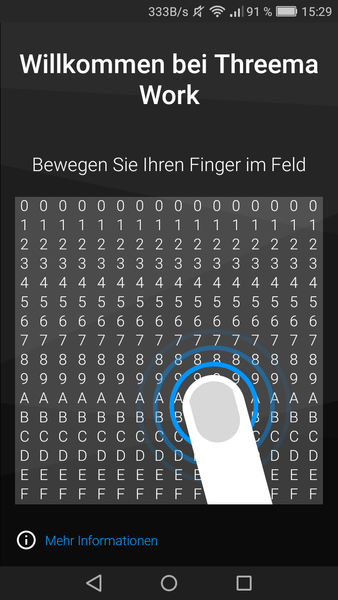 Quelle: threema.ch | Bewegen Sie Ihren Finger über das Feld, bis die Fortschrittsanzeige den rechten Rand erreicht hat. Aus der zufällig generierten Abfolge wird Ihr Nachrichtenschlüssel und Ihre Threema-ID erzeugt. |
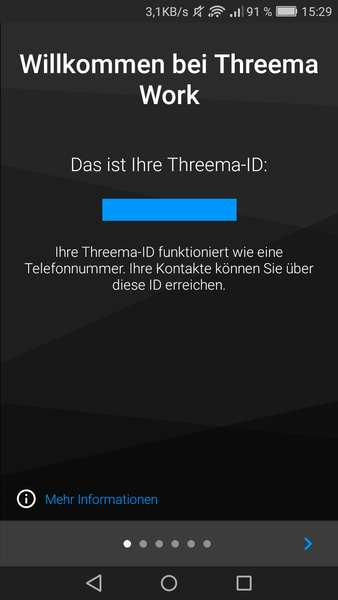 Quelle: threema.ch | Das Ergebnis ist ihre per- sönliche ID, die mit Ihrem Gerät verbunden ist. Diese kann später jederzeit von Ihnen eingesehen werden. Fahren Sie mit der Installation durch klicken auf den Pfeil am unteren rechten Rand fort. |
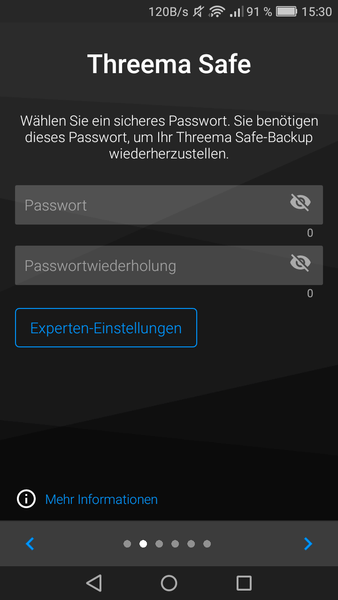 Quelle: threema.ch | Wählen Sie ein starkes Passwort und tragen Sie es in die beiden Felder ein. Vergessen Sie dieses Passwort nicht! Dieses Passwort benötigen Sie bei Verlust Ihres Handy oder bei Umzug auf ein neues Handy. Fahren Sie mit der Installation durch klicken auf den Pfeil am unteren rechten Rand fort. |
 Quelle: threema.ch | Tragen Sie an dieser Stelle den Namen ein, der Ihren Kontakten angezeigt werden soll. Fahren Sie mit der Installation durch klicken auf den Pfeil am unteren rechten Rand fort. |
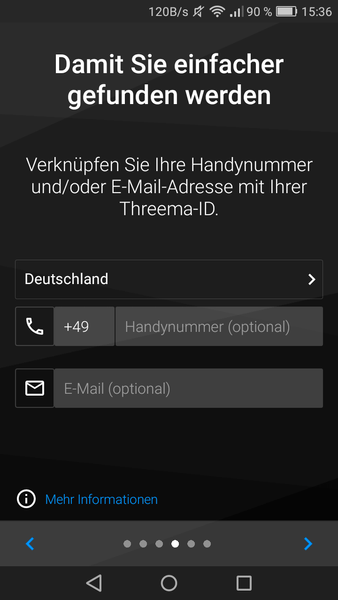 Quelle: threema.ch | Optional können Sie Ihre Threema ID mit Ihrer Handynummer oder einer E-Mail Adresse verknüpfen. Tragen Sie diese in die entsprechenden Felder ein. Damit werden Sie von Ihren Kontakten einfacher gefunden. Aber notwendig sind diese Einträge nicht. Fahren Sie mit der Installation durch klicken auf den Pfeil am unteren rechten Rand fort. |
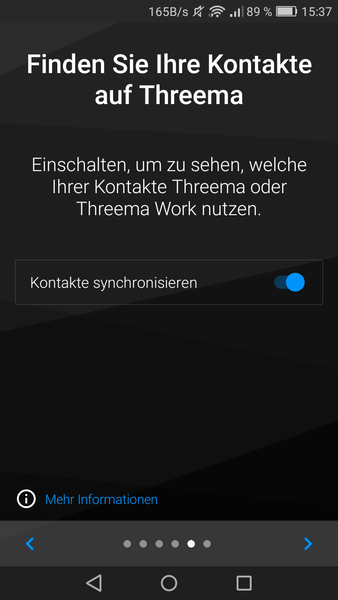 Quelle: threema.ch | Durch wischen des Schalters können Sie entscheiden, ob Threema Ihre Kontakte aus dem Adressbuch mit bereits vorhandenen Threema-Nutzer/-innen abgleichen soll. Hierbei werden Ihre Kontakte nicht an Threema übermittelt. Der Vergleich findet nur lokal auf Ihrem Smartphone statt. Fahren Sie mit der Installation durch klicken auf den Pfeil am unteren rechten Rand fort. |
 Quelle: threema.ch | Überprüfen Sie noch ein mal Ihre Eingaben und schließen Sie dann die Installation durch Drücken des Buttons "Abschließen" ab. |
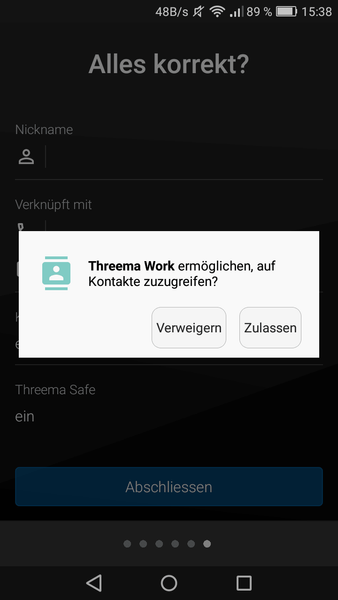 Quelle: threema.ch | Sie werden nun abschließend noch einmal gefragt, ob Threema auf Ihre Kontakte zugreifen darf. Wenn Sie den Button "Zulassen" tippen, werden die Kontakte aus Ihrem Adressbuch importiert um anzuzeigen ob Ihre Kontakte über Threema erreichbar sind. |
Anleitung
Im Folgenden finden Sie eine detailierte Erklärung zur Einrichtung von Threema auf Ihrem Smartphone. Bitte wählen Sie hierfür zuerst Ihr Betriebssystem aus. Wenn Sie Thremma auf ein neues Handy umziehen wollen wählen Sie bitte "Threema umziehen". Für weitere Fragen steht Ihnen unser Ansprechpartner gerne zur Verfügung.
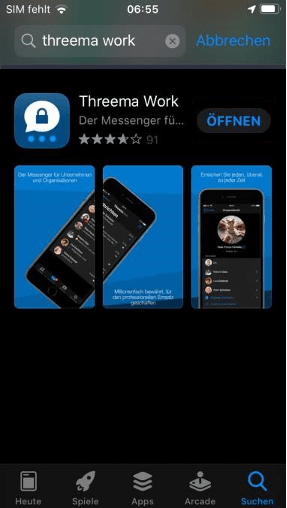 | Suchen Sie im App Store nach der App "Threema Work" laden Sie diese kostenfrei herunter und drücken Sie anschließend auf öffnen. |
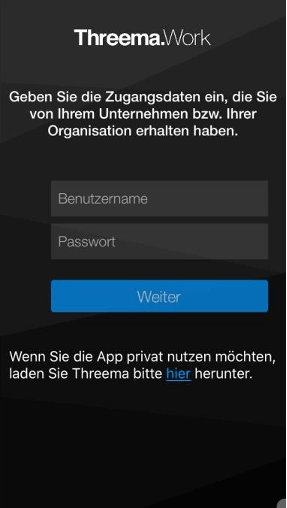 | Geben Sie im nächsten Schritt die Ihnen zugeteilten Zugangsadten, also Benutzername und Passwort, ein. Bestätigen Sie die Eingabe durch Drücken auf den Button "Weiter". |
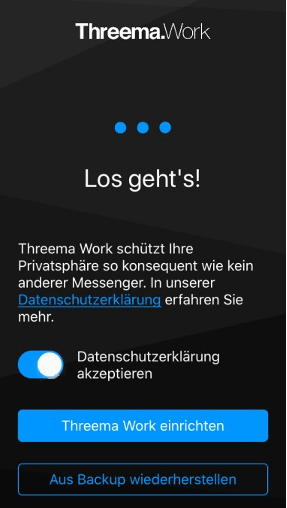 | Nun müssen Sie die Datenschutzerklärung durch wischen des Schalters nach rechts bestätigen. Anschließend drücken Sie den Button "Threema Work einrichten". |
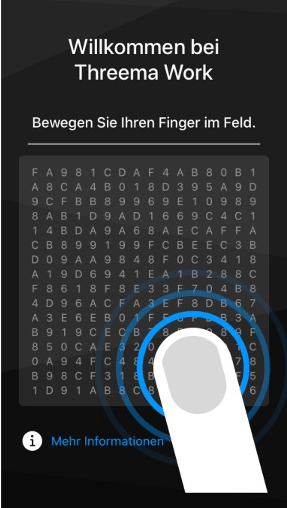 | Bewegen Sie Ihren Finger über das Feld, bis die Fortschrittsanzeige den rechten Rand erreicht hat. Aus der zufällig generierten Abfolge wird Ihr Nachrichtenschlüssel und Ihre Threema-ID erzeugt. |
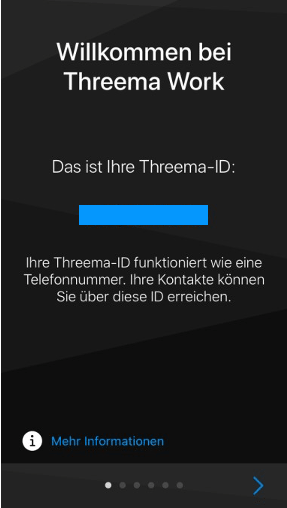 | Das Ergebnis ist ihre per- sönliche ID, die mit Ihrem Gerät verbunden ist. Diese kann später jederzeit von Ihnen eingesehen werden. Fahren Sie mit der Installation durch klicken auf den Pfeil am unteren rechten Rand fort. |
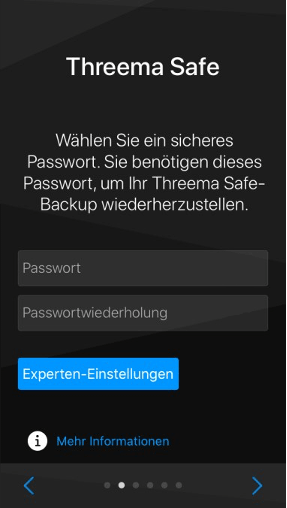 | Wählen Sie ein starkes Passwort und tragen Sie es in die beiden Felder ein. Vergessen Sie dieses Passwort nicht! Dieses Passwort benötigen Sie bei Verlust Ihres Handy oder bei Umzug auf ein neues Handy. Fahren Sie mit der Installation durch klicken auf den Pfeil am unteren rechten Rand fort. |
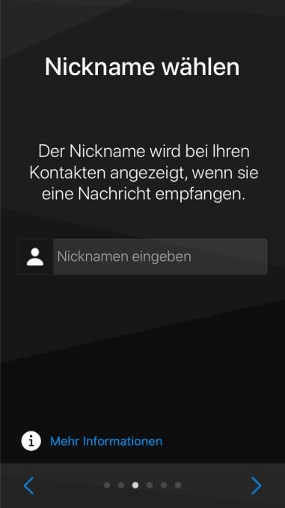 | Tragen Sie an dieser Stelle den Namen ein, der Ihren Kontakten angezeigt werden soll. Fahren Sie mit der Installation durch klicken auf den Pfeil am unteren rechten Rand fort. |
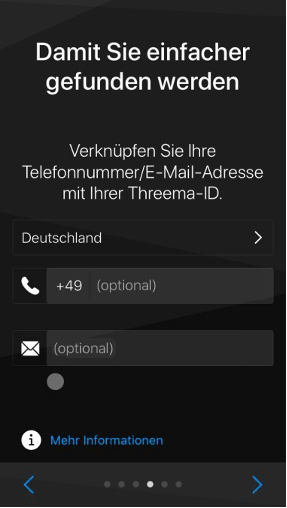 | Optional können Sie Ihre Threema ID mit Ihrer Handynummer oder einer E-Mail Adresse verknüpfen. Tragen Sie diese in die entsprechenden Felder ein. Damit werden Sie von Ihren Kontakten einfacher gefunden. Aber notwendig sind diese Einträge nicht. Fahren Sie mit der Installation durch klicken auf den Pfeil am unteren rechten Rand fort. |
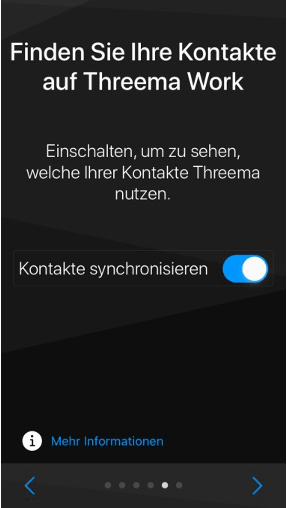 | Durch wischen des Schalters können Sie entscheiden, ob Threema Ihre Kontakte aus dem Adressbuch mit bereits vorhandenen Threema-Nutzer/-innen abgleichen soll. Hierbei werden Ihre Kontakte nicht an Threema übermittelt. Der Vergleich findet nur lokal auf Ihrem Smartphone statt. Fahren Sie mit der Installation durch klicken auf den Pfeil am unteren rechten Rand fort. |
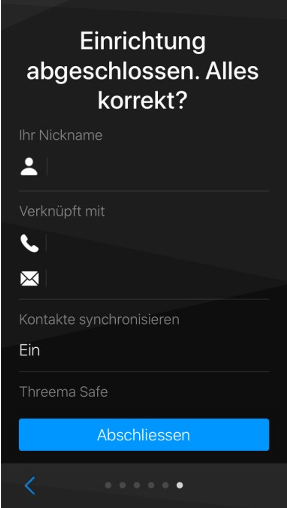 | Überprüfen Sie noch ein mal Ihre Eingaben und schließen Sie dann die Installation durch Drücken des Buttons "Abschließen" ab. |
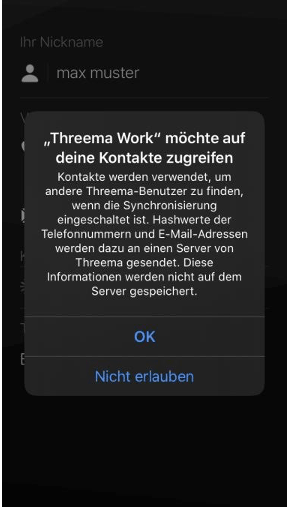 | Sie werden nun abschließend noch einmal gefragt, ob Threema auf Ihre Kontakte zugreifen darf. Wenn Sie den Button "OK" tippen, werden die Kontakte aus Ihrem Adressbuch importiert um anzuzeigen ob Ihre Kontakte über Threema erreichbar sind. |
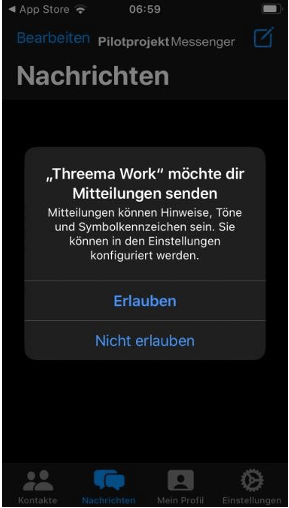 | Entscheiden Sie, ob Threema Work Ihnen Mitteilungen senden soll. |
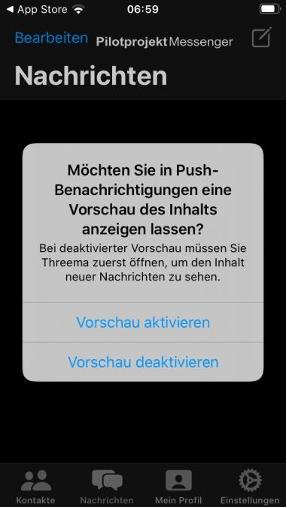 | Entscheiden Sie, ob Sie in Push-Benachrichtigungen eine Vorschau des Inhalts anzeigen lassen wollen. |
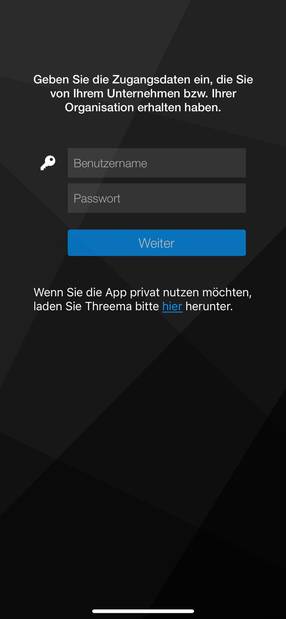 Quelle: SE | Nachdem Sie die App entsprechend Ihres Betriebssystems herunter geladen haben, geben Sie im nächsten Schritt die Ihnen zu Beginn zugeteilten Zugangsadten, also Benutzername und Passwort, ein. Bestätigen Sie die Eingabe durch Drücken auf den Button "Weiter". |
| | Nun müssen Sie die Datenschutzerklärung durch wischen des Schalters nach rechts bestätigen. Anschließend drücken Sie den Button "Aus Backup wiederherstellen". |
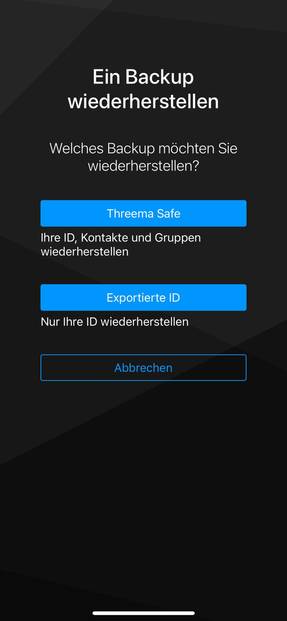 Quelle: SE | Drücken Sie den Button "Threema Safe". |
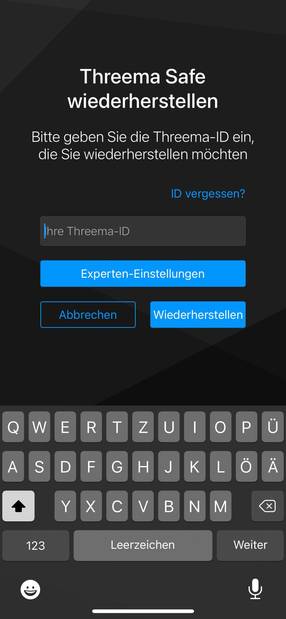 Quelle: SE | Geben Sie nun Ihre Threema-ID ein und bestätigen Sie diese durch drücken des Buttons "Wiederherstellen". |
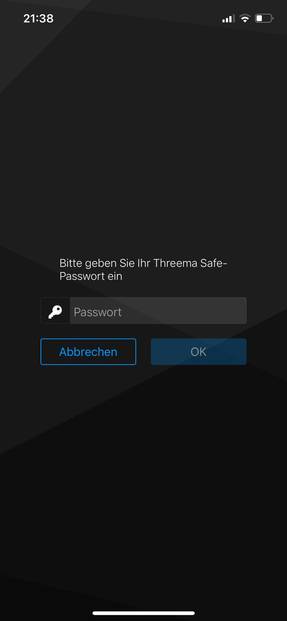 Quelle: SE | Geben Sie das bei der Erstinstallation vergebene Threema Safe-Passwort ein und drücken Sie den Button "OK". Nun können sie Ihre Threema-ID auf einem neuen Endgerät nutzen. Auch die Mitgliedschaft in Gruppen wird übernommen. |